谷歌浏览器全屏模式使用教程,轻松提升浏览体验
谷歌浏览器(Google Chrome)因其速度快、功能强大而深受用户喜爱。除了日常的网页浏览外,全屏模式也是提升观看和操作体验的好帮手。本文将详细介绍如何在谷歌浏览器中启用和退出全屏模式,并分享一些实用技巧,帮助你更高效地使用这款浏览器。
一、谷歌浏览器全屏模式的作用
全屏模式可以隐藏地址栏、标签页和任务栏,让网页内容充满整个屏幕,尤其适合观看视频、演示文档或专注阅读时使用。使用全屏模式,你可以最大化浏览区域,避免干扰,提高使用体验。
二、如何开启谷歌浏览器全屏模式
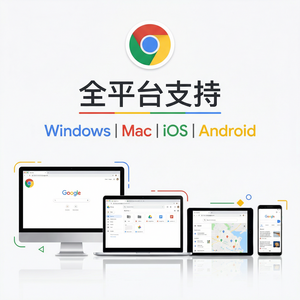
开启全屏模式非常简单,支持多平台操作:
- Windows和Linux:按下键盘上的
F11键即可切换全屏。 - macOS:可以点击浏览器窗口左上角的绿色全屏按钮,或者使用快捷键
Control + Command + F实现全屏切换。 - 手机和平板(Android/iOS):移动端谷歌浏览器没有传统的全屏切换键,但播放视频时自动进入沉浸式全屏。
另外,如果你需要通过菜单操作,在Windows版谷歌浏览器右上角的三个点图标点击,找到“全屏”选项即可。
三、如何退出全屏模式
退出全屏也非常便捷:
- Windows/Linux:再次按
F11键,浏览器会恢复到窗口模式。 - macOS:再次使用
Control + Command + F,或者将鼠标移到屏幕顶部,点击绿色按钮退出。
如果遇到无法退出的情况,可以尝试按 Esc 键或者关闭浏览器重新打开。
四、实用小技巧和注意事项
- 使用全屏模式时,会自动隐藏标签栏,若想切换标签,可以先退出全屏后操作。
- 在视频播放窗口右下角通常有全屏按钮,点击即可进入视频专属全屏,和浏览器全屏略有不同。
- 部分网页或扩展可能会限制全屏功能,遇到异常可以尝试关闭相关扩展。
- 想体验最新功能或提前试用谷歌浏览器的新版本,可以访问 谷歌浏览器官网,下载稳定版或Beta测试版。
总结
谷歌浏览器的全屏模式是提升网页阅读和视频观看体验的好帮手,通过简单的快捷键即可快速切换。掌握这些操作技巧后,你可以更专注地浏览网页,避免干扰。还没有安装谷歌浏览器的朋友,可以前往谷歌浏览器官网免费下载最新版本,体验更流畅的上网体验。