谷歌浏览器触屏操作技巧,提升你的触控体验
随着触屏设备的普及,许多用户在平板或触控笔记本上使用浏览器时,希望能够更加顺畅地进行操作。作为全球市场份额超过65%的主流浏览器,谷歌浏览器(Google Chrome)在触屏体验上也有不少实用技巧可以帮助你提升使用效率。本文将围绕谷歌浏览器的触屏操作,结合下载安装,分享一些实用的操作技巧。
下载安装谷歌浏览器:触屏设备准备工作
如果你还未安装谷歌浏览器,可以通过谷歌浏览器官网下载安装程序。对于Windows触控笔记本或平板,下载安装和普通PC版完全一样;安卓和iOS设备则直接通过应用商店下载官方Chrome应用即可。
- 访问谷歌浏览器官网,点击“下载Chrome”,选择对应的操作系统版本。
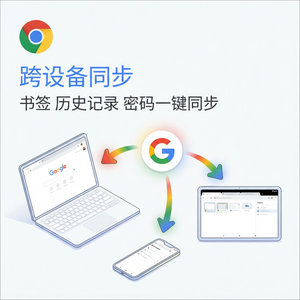
- 下载安装完成后,打开浏览器,登录Google账号,实现书签、密码等数据同步,实现跨设备无缝浏览。
- 触屏设备上建议启用浏览器的触控优化模式,提升滚动和手势响应速度(Windows版Chrome会自动适配)。
触屏浏览技巧一:多点触控手势快速操作
谷歌浏览器支持多点触控手势,合理利用可以让你在触屏设备上操作更加顺畅:
- 双指滑动:网页内容上下滚动非常顺畅,双指快速滑动可实现快速翻页。
- 双指缩放:用双指捏合手势放大或缩小网页,适合阅读小字体网页或浏览图片时调整视图。
- 三指左右滑动(部分设备支持):快速前进或后退页面,省去点击导航按钮的步骤。
- 长按链接:弹出菜单,方便新标签页打开链接、复制链接地址等操作,避免误触。
触屏浏览技巧二:虚拟键盘与文本输入优化
在触屏设备上使用谷歌浏览器输入内容时,有些细节能提升体验:
- 点击输入框时,浏览器会自动调起系统虚拟键盘,保证输入流畅。
- 浏览器支持语音输入,通过点击搜索栏麦克风图标,可以快速实现语音转换文字,极大方便搜索操作。
- 在填写表单或密码时,谷歌浏览器内置的密码管理器自动弹出保存提示,减少重复输入。
触屏浏览技巧三:隐身模式保护隐私
在公共场所使用触屏设备浏览网页时,可以通过快捷方式进入隐身模式,避免浏览历史和Cookies被保存:
- 点击浏览器右上角菜单按钮(通常为三个点),选择“新建隐身窗口”。
- 或者使用快捷键 Ctrl + Shift + N(Windows)即可快速开启隐身模式。
- 隐身模式下的标签页会有暗色主题提示,更易辨识。
总结
总的来说,谷歌浏览器在触屏设备上的表现非常出色,下载并安装好官方最新版后,善用多点触控手势、虚拟键盘及隐身模式,可以显著提升浏览体验。如果你还未体验过触屏设备上的谷歌浏览器,不妨前往谷歌浏览器官网下载安装,亲自感受这些实用技巧带来的便利。